
En résumé : Un programme utilitaire est un logiciel système spécialisé conçu pour analyser, configurer, optimiser ou maintenir un ordinateur, plutôt que de vous aider à produire directement du travail. Windows Defender, intégré à chaque version de Windows, surveille en permanence la présence de logiciels malveillants en arrière-plan. 7-Zip, un téléchargement tiers gratuit, compresse et extrait des fichiers à la demande.
- Windows Defender : intégré, s'exécute en continu pour détecter les menaces
- 7-Zip : tiers, s'exécute lorsque vous avez besoin de compresser ou d'extraire des fichiers
Points clés à retenir
Un programme utilitaire est un logiciel système qui maintient, configure ou optimise un ordinateur, et le choix du bon mélange d'outils intégrés et tiers dépend de la correspondance entre les besoins réels et les risques réels.
| Point | Détails |
|---|---|
| Définition fondamentale | Un programme utilitaire analyse, configure ou maintient un ordinateur plutôt que de produire directement du contenu pour l'utilisateur. |
| Commencer par les outils intégrés | Commencez par les outils fournis par le système d'exploitation, comme Windows Defender, avant d'ajouter des logiciels tiers. |
| Adapter l'outil à la tâche | Utilisez la taxonomie (antivirus, sauvegarde, compression, récupération) pour choisir la bonne catégorie en fonction de votre problème. |
| Vérifier avant d'installer | Vérifiez la réputation du fournisseur, les autorisations requises et l'historique des mises à jour avant d'exécuter un nouvel utilitaire. |
| Sauvegarder en premier | Créez un point de restauration ou une sauvegarde avant d'exécuter des outils de disque, de partition ou de registre. |
Pour les organisations qui souhaitent formaliser ces bonnes pratiques dans un programme de sécurité, un bilan de préparation ISO 27001 gratuit proposé par Ismscalculator montre comment les pratiques de maintenance de base, telles que la gestion des correctifs et la discipline de sauvegarde, s'articulent avec les exigences de conformité plus larges en moins de deux minutes.
Table des matières
- Qu'est-ce qu'un programme utilitaire et en quoi diffère-t-il des autres logiciels ?
- Quels sont les principaux types de programmes utilitaires ?
- Quelles tâches les programmes utilitaires effectuent-ils réellement ?
- Quels sont quelques exemples concrets de programmes utilitaires ?
- Faut-il s'appuyer sur les utilitaires intégrés ou en ajouter des tiers ?
- Comment choisir un programme utilitaire en toute sécurité ?
- Quels risques les programmes utilitaires comportent-ils et comment les éviter ?
- Questions fréquemment posées
- Sources
Qu'est-ce qu'un programme utilitaire et en quoi diffère-t-il des autres logiciels ?
Un programme utilitaire n'est ni le système d'exploitation, ni l'application que vous ouvrez pour rédiger un e-mail ou retoucher une photo. Il occupe un rôle de support, gérant l'infrastructure de l'ordinateur, le matériel, les logiciels système et les applications pour que tout fonctionne correctement. Imaginez le système d'exploitation comme les fondations et le câblage d'un bâtiment, les logiciels applicatifs comme les meubles que vous utilisez réellement, et les logiciels utilitaires comme l'équipe de maintenance qui s'assure que les canalisations sont dégagées et que les serrures fonctionnent.
- Logiciel système (Windows, macOS, Linux) : fait fonctionner la machine elle-même et gère directement le matériel.
- Logiciel utilitaire (antivirus, nettoyeurs de disque) : maintient, surveille ou optimise ce système en arrière-plan ou à la demande.
- Logiciel applicatif (Word, Photoshop, Chrome) : vous permet de produire ou de consommer du contenu directement.
La différence concrète se manifeste dans les autorisations et le comportement. De nombreux utilitaires nécessitent des droits administrateur ou root, car ils accèdent aux fichiers système ou aux paramètres matériels, ce qu'un traitement de texte n'a jamais besoin de faire. Certains s'exécutent en permanence en arrière-plan (scanners antivirus) ; d'autres ne s'activent que lorsque vous les lancez (outils de compression de fichiers).
Quels sont les principaux types de programmes utilitaires ?
Les logiciels utilitaires se déclinent en quelques catégories bien identifiables, et la plupart entrent dans une liste restreinte qui couvre presque tous les cas d'usage que vous rencontrerez :
- Antivirus/anti-malware — analyse et supprime le code malveillant ; fonctionne généralement en continu.
- Sauvegarde et récupération — copie des fichiers ou des disques entiers pour permettre leur restauration après une perte ; souvent planifié pour s'exécuter automatiquement.
- Nettoyeurs de disque — supprime les fichiers temporaires et désencombre le stockage.
- Défragmenteurs — réorganise les données fragmentées sur les disques durs traditionnels pour un accès plus rapide.
- Outils de compression de fichiers — réduit la taille des fichiers en archives pour le stockage ou le transfert.
- Gestionnaires de fichiers — permet de parcourir, déplacer, renommer et organiser les fichiers visuellement.
- Outils de disque et de partition — crée, redimensionne ou formate des partitions de disque.
- Logiciels de chiffrement — protège les données par un mot de passe ou une clé pour que seuls les utilisateurs autorisés puissent les lire.
- Optimiseurs système/nettoyeurs de registre — réduit les programmes au démarrage et supprime les entrées de registre obsolètes.
- Moniteurs système — suit en temps réel l'utilisation du processeur, de la mémoire et du disque.
- Outils de récupération — récupère les fichiers supprimés ou corrompus en cas de problème.
Des versions de base de plusieurs de ces catégories, notamment les outils disque et la protection contre les logiciels malveillants, sont déjà intégrées dans les systèmes d'exploitation modernes, tandis que d'autres (nettoyeurs de registre, chiffrement avancé) sont généralement des ajouts tiers.
Quelles tâches les programmes utilitaires effectuent-ils réellement ?
Chaque type d'utilitaire correspond à une tâche spécifique. Voici comment la taxonomie se traduit en tâches quotidiennes :
- Analyser l'état du système → les moniteurs système suivent la charge du processeur, de la mémoire et du disque.
- Libérer de l'espace disque → les nettoyeurs de disque suppriment les fichiers temporaires et le cache.
- Chiffrer les données → les outils de chiffrement protègent les fichiers sensibles ou des disques entiers.
- Compresser des fichiers → les outils d'archivage réduisent la taille des fichiers pour le stockage ou l'envoi par e-mail.
- Sauvegarder et restaurer → les logiciels de sauvegarde copient les données selon un calendrier défini.
- Analyser et supprimer les logiciels malveillants → les outils antivirus détectent et mettent en quarantaine les menaces.
- Surveiller l'utilisation des ressources → les moniteurs système signalent les applications qui monopolisent la mémoire.
- Réparer les systèmes de fichiers → les utilitaires disque corrigent les tables de fichiers corrompues.
- Récupérer des fichiers supprimés → les outils de récupération analysent les disques à la recherche de données récupérables.
Notez la distinction dans leur mode de fonctionnement. Les scanners en temps réel fonctionnent en continu en arrière-plan, tandis que les outils de compression et de récupération ne s'activent que lorsque vous le leur demandez.
Quels sont quelques exemples concrets de programmes utilitaires ?
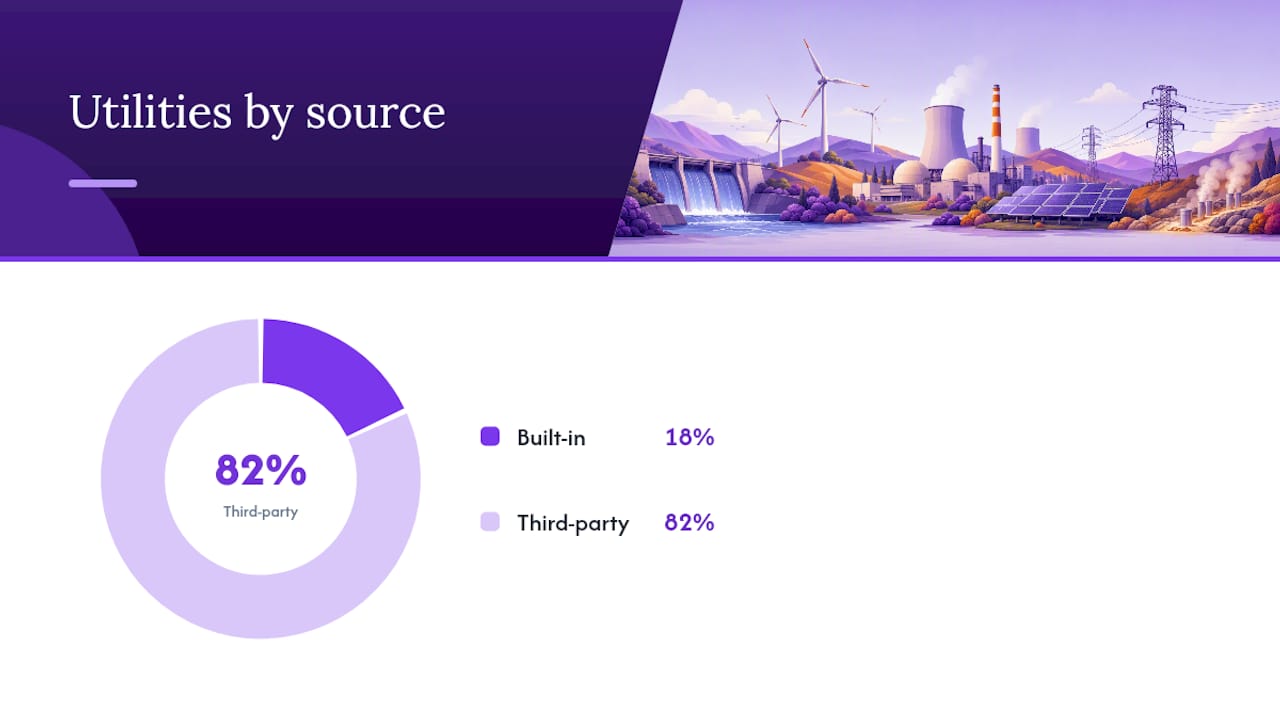
Les noms sont plus parlants que les catégories lorsqu'on essaie de visualiser ce que font réellement ces outils. Voici dix exemples que vous reconnaîtrez, répartis selon leur mode d'obtention.
Utilitaires intégrés (aucun téléchargement nécessaire) :
- Windows Defender — analyse en permanence la présence de logiciels malveillants ; déjà actif sur tout ordinateur Windows.
- Optimiseur de lecteur Microsoft — défragmente et optimise les disques durs selon un calendrier.
Utilitaires tiers (à télécharger séparément) :
- CCleaner — supprime les fichiers indésirables et le cache du navigateur pour libérer de l'espace.
- 7-Zip — compresse et extrait des fichiers d'archives, gratuit et open source.
- WinRAR — crée et ouvre des archives RAR et ZIP, très utilisé pour les transferts de fichiers volumineux.
- WinZip — l'un des premiers outils de compression ZIP, encore largement utilisé pour l'archivage.
- Norton Antivirus — offre une protection payante contre les logiciels malveillants, continuellement mise à jour.
- Avast — propose une analyse antivirus gratuite avec des options payantes supplémentaires.
- Recuva — récupère les fichiers accidentellement supprimés depuis des disques durs et des cartes mémoire.
- VeraCrypt — chiffre des disques entiers ou crée des conteneurs de fichiers chiffrés.
- Macrium Reflect — clone des disques et crée des sauvegardes d'images disque complètes.
Les outils intégrés sont préinstallés et présentent un risque minimal, car ils sont validés par l'éditeur du système d'exploitation. Les outils tiers apportent des fonctionnalités supplémentaires, mais méritent une vérification rapide de leur réputation avant toute installation.
Faut-il s'appuyer sur les utilitaires intégrés ou en ajouter des tiers ?
Les utilitaires intégrés l'emportent en matière de sécurité. Ils sont prévalidés, étroitement intégrés au système d'exploitation et entrent rarement en conflit avec autre chose sur votre système. La contrepartie est la profondeur des fonctionnalités. Windows Defender assure correctement une protection de base contre les logiciels malveillants, mais il ne clone pas une image disque complète comme le fait Macrium Reflect.
- Avantages des outils intégrés : sécurisés par défaut, aucun problème de compatibilité, mis à jour via les correctifs normaux du système d'exploitation.
- Inconvénients des outils intégrés : fonctionnalités limitées, personnalisation restreinte.
- Avantages des outils tiers : fonctionnalités plus avancées, plus de contrôle, interfaces souvent meilleures.
- Inconvénients des outils tiers : fiabilité variable, risque de conflits, un flux de mises à jour supplémentaire à gérer.
Une approche sensée : commencez par ce qui est intégré, puis ajoutez un outil tiers uniquement lorsque vous identifiez un manque réel, comme la nécessité d'une image disque complète ou d'une gestion des appareils de niveau entreprise. Avant d'installer quoi que ce soit, vérifiez la fréquence à laquelle le fournisseur publie des mises à jour. Un utilitaire qui n'a pas été corrigé depuis deux ans constitue une responsabilité, quelle que soit la qualité de ses anciennes évaluations.
Comment choisir un programme utilitaire en toute sécurité ?
- Vérifiez la compatibilité avec votre version exacte du système d'exploitation avant de télécharger quoi que ce soit.
- Examinez les autorisations demandées. Un outil de compression de fichiers qui réclame des droits administrateur sur l'ensemble de votre système est un signal d'alarme.
- Confirmez la réputation du fournisseur via les avis et la durée depuis laquelle l'entreprise publie des mises à jour.
- Consultez la politique de mises à jour et de support. Un logiciel abandonné est une faille de sécurité en puissance.
- Sauvegardez votre système ou créez un point de restauration avant d'installer quoi que ce soit qui touche aux disques ou au registre.
- Téléchargez uniquement depuis le site officiel du fournisseur ou un dépôt de confiance, et vérifiez les installateurs signés lorsqu'ils sont proposés.
- Testez d'abord dans un environnement à faible risque si l'outil effectue des opérations destructrices telles que le partitionnement ou le nettoyage en masse.
Si un outil intégré couvre déjà votre besoin, c'est généralement le point de départ le plus sûr avant d'ajouter un autre logiciel à gérer.
Un bref historique des programmes utilitaires
Les utilitaires remontent aux débuts de l'informatique, lorsque les opérateurs avaient besoin d'outils simples pour copier des données entre périphériques de stockage, tester la mémoire et gérer des traitements par lots sur des machines occupant des salles entières. Ce besoin n'a jamais disparu, il s'est simplement miniaturisé et simplifié. Aujourd'hui, IEEE POSIX (1003.1) standardise un ensemble de base d'utilitaires pour les systèmes dérivés d'UNIX, ce qui explique pourquoi des commandes comme cp, grep et tar se comportent de la même manière que vous soyez sous Linux, macOS ou une variante BSD.
Quels risques les programmes utilitaires comportent-ils et comment les éviter ?
Les utilitaires accèdent aux couches profondes de votre système, ce qui en fait précisément un déguisement prisé des logiciels malveillants. Une fausse application de « nettoyage » est l'une des méthodes de diffusion de chevaux de Troie les plus courantes, justement parce que les utilisateurs font confiance à cette catégorie.
- Risques : faux utilitaires piégés (trojans), installateurs demandant des autorisations excessives, perte de données due à des outils de nettoyage trop agressifs, instabilité causée par des utilitaires disque mal codés.
- Bonnes pratiques : téléchargez uniquement depuis des sources fiables, gardez chaque utilitaire à jour, limitez la fréquence d'exécution des outils disposant de droits administrateur ou root, sauvegardez avant toute opération risquée, et privilégiez les installateurs signés par le fournisseur.
Conseil de pro : Avant d'exécuter un nouveau nettoyeur de disque, un outil de partitionnement ou un nettoyeur de registre pour la première fois, testez-le sur une machine de rechange ou un instantané virtuel plutôt que sur votre machine principale. En cas de problème, tester dans un environnement hors production ne vous coûte rien d'autre que du temps.
Considérer les utilitaires comme une maintenance, non comme une solution miracle
Les utilitaires maintiennent un système en bonne santé de la même façon qu'un entretien régulier garde une voiture en état de marche. Ils ne remplacent pas les fondamentaux : sauvegarder vos données, appliquer les mises à jour du système d'exploitation et configurer les comptes de manière sécurisée. Utilisez une bonne suite d'utilitaires en complément de ces bonnes pratiques, et non à leur place, et la plupart des risques évoqués dans la section précédente ne se poseront tout simplement jamais.
Questions fréquemment posées
Quelle est la définition la plus simple d'un programme utilitaire ? Un programme utilitaire est un logiciel conçu pour analyser, configurer, optimiser ou maintenir un système informatique, plutôt que de vous aider à créer des documents, naviguer sur le web ou modifier des médias comme le fait un logiciel applicatif.
Un logiciel antivirus est-il considéré comme un programme utilitaire ? Oui. Les outils antivirus entrent pleinement dans la catégorie des utilitaires, car ils surveillent, analysent et protègent le système plutôt que de produire du contenu pour l'utilisateur.
Quelle est la différence entre un programme utilitaire et un logiciel système ? Le logiciel système (le système d'exploitation lui-même) fait fonctionner directement l'ordinateur. Un programme utilitaire est un outil spécialisé qui supporte, maintient ou optimise ce système, souvent conçu par-dessus lui ou livré en complément.
Ai-je besoin de programmes utilitaires tiers, ou les outils intégrés suffisent-ils ? Les utilitaires intégrés couvrent la plupart des besoins courants en toute sécurité. Ajoutez un outil tiers uniquement lorsque vous identifiez un manque spécifique, comme la création d'une image disque complète ou un chiffrement avancé, que l'option intégrée ne prend pas en charge.
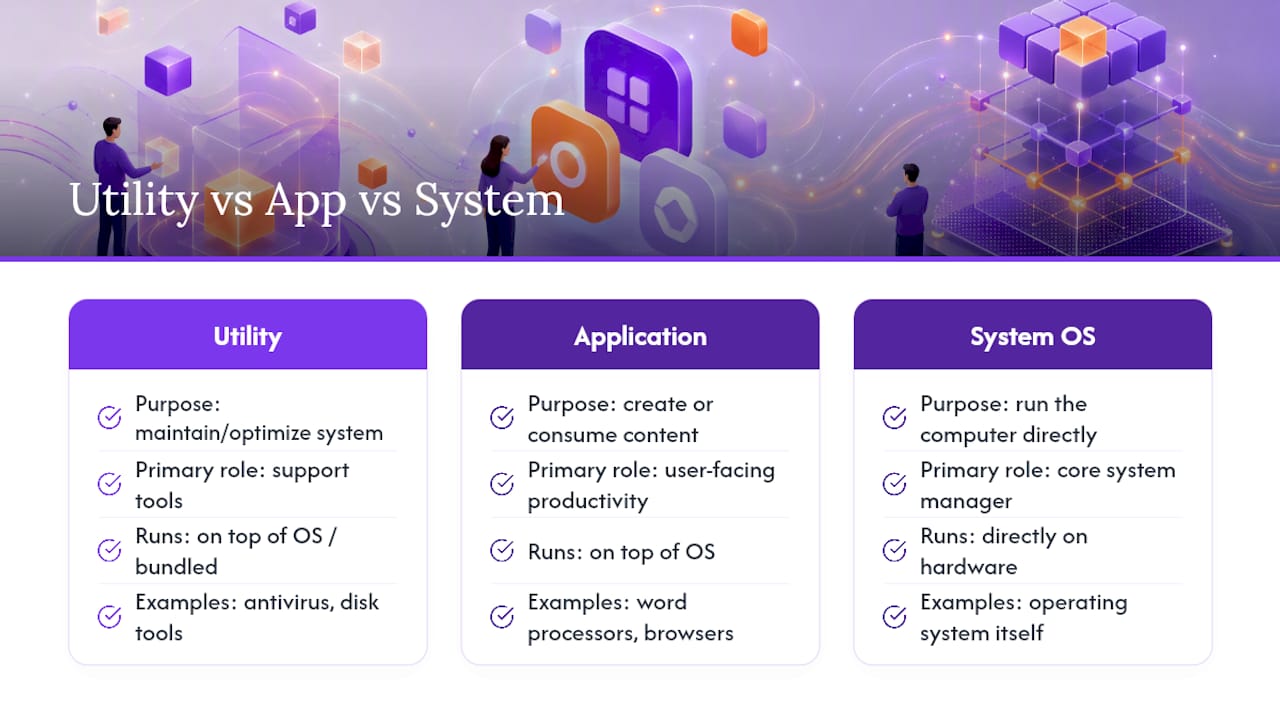
Les programmes utilitaires sont-ils identiques aux applications ? Non. Les applications comme les traitements de texte ou les navigateurs existent pour vous permettre de créer ou de consommer directement du contenu. Les programmes utilitaires existent pour maintenir le bon fonctionnement du système sous-jacent, généralement en travaillant en arrière-plan ou à la demande, plutôt qu'en tant qu'espace de travail principal.
Sources
- What is a Utility?
- Utility software - Wikipedia
- Utility programs | IEEE Technology Navigator
- Utility Software - GeeksforGeeks
- POSIX / Single UNIX Specification index (mirror)
Recommandé
- Ce que signifie la disponibilité : définitions, métriques et bonnes pratiques | ISMS Calculator
- Comment évaluer les coûts de conformité : guide pratique 2026 | ISMS Calculator
- Exemple de rapport d'audit interne : modèles utilisables immédiatement | ISMS Calculator
- Définition du périmètre d'un projet de conformité : guide 2026 | ISMS Calculator