BLUF: Een hulpprogramma is gespecialiseerde systeemsoftware die is gebouwd om een computer te analyseren, configureren, optimaliseren of onderhouden, in plaats van u rechtstreeks te helpen werk te produceren. Windows Defender, ingebouwd in elke versie van Windows, bewaakt op de achtergrond op malware. 7-Zip, een gratis download van derden, comprimeert en extraheert bestanden op aanvraag.
- Windows Defender: ingebouwd, draait continu om bedreigingen te onderscheppen
- 7-Zip: van derden, draait wanneer u bestanden wilt verkleinen of uitpakken
Belangrijkste punten
Een hulpprogramma is systeemsoftware die een computer onderhoudt, configureert of optimaliseert. De juiste mix van ingebouwde en externe tools kiezen hangt af van het afstemmen van echte behoeften op echte risico's.
| Punt | Details |
|---|---|
| Kerndefinitie | Een hulpprogramma analyseert, configureert of onderhoudt een computer in plaats van rechtstreeks gebruikersinhoud te produceren. |
| Ingebouwd eerst | Begin met door het besturingssysteem geleverde tools zoals Windows Defender voordat u software van derden toevoegt. |
| Koppel tool aan taak | Gebruik de taxonomie (antivirus, back-up, compressie, herstel) om de juiste categorie voor uw probleem te kiezen. |
| Controleer vóór installatie | Verifieer de reputatie van de leverancier, vereiste rechten en updategeschiedenis voordat u een nieuw hulpprogramma uitvoert. |
| Maak eerst een back-up | Maak een herstelpunt of back-up voordat u schijf-, partitie- of registertools uitvoert. |
Voor organisaties die deze gewoonten formaliseren in een beveiligingsprogramma laat een gratis ISO 27001-gereedheidscheck van Ismscalculator zien hoe basale onderhoudspraktijken zoals patchen en back-updiscipline in minder dan twee minuten worden gekoppeld aan bredere compliancevereisten.
Inhoudsopgave
- Wat is een hulpprogramma en hoe verschilt het van andere software?
- Wat zijn de belangrijkste soorten hulpprogramma's?
- Welke taken voeren hulpprogramma's eigenlijk uit?
- Wat zijn concrete voorbeelden van hulpprogramma's?
- Moet u vertrouwen op ingebouwde hulpprogramma's of externe toevoegen?
- Hoe kiest u veilig een hulpprogramma?
- Welke risico's brengen hulpprogramma's met zich mee en hoe vermijdt u die?
- Veelgestelde vragen
- Bronnen
Wat is een hulpprogramma en hoe verschilt het van andere software?
Een hulpprogramma is niet het besturingssysteem, en het is ook niet de app die u opent om een e-mail te schrijven of een foto te bewerken. Het vervult een ondersteunende rol: het beheert de infrastructuur van de computer, hardware, systeemsoftware en toepassingen zodat alles soepel verloopt. Beschouw het besturingssysteem als het fundament en de bedrading van een gebouw, applicatiesoftware als het meubilair dat u daadwerkelijk gebruikt, en hulpsoftware als de onderhoudsdienst die de leidingen vrij houdt en de sloten laat werken.
- Systeemsoftware (Windows, macOS, Linux): bestuurt de machine zelf en beheert hardware rechtstreeks.
- Hulpsoftware (antivirus, schijfreinigingsprogramma's): onderhoudt, bewaakt of optimaliseert dat systeem op de achtergrond of op aanvraag.
- Applicatiesoftware (Word, Photoshop, Chrome): stelt u in staat inhoud rechtstreeks te produceren of te consumeren.
Het praktische verschil komt tot uiting in rechten en gedrag. Veel hulpprogramma's hebben beheerders- of rootrechten nodig omdat ze systeembestanden of hardware-instellingen aanraken — iets wat een tekstverwerker nooit nodig heeft. Sommige draaien continu op de achtergrond (antivirusscanners); andere worden alleen geactiveerd wanneer u ze start (bestandscompressors).
Wat zijn de belangrijkste soorten hulpprogramma's?
Hulpsoftware valt uiteen in een aantal herkenbare categorieën, en de meeste vallen binnen een korte lijst die vrijwel elke gebruikssituatie dekt:
- Antivirus/antimalware — scant op kwaadaardige code en verwijdert deze; draait doorgaans continu.
- Back-up en herstel — kopieert bestanden of volledige schijven zodat u ze na verlies kunt terugzetten; vaak gepland om automatisch te draaien.
- Schijfreinigingsprogramma's — verwijdert tijdelijke bestanden en rommel om opslagruimte vrij te maken.
- Defragmentatieprogramma's — reorganiseert gefragmenteerde gegevens op traditionele harde schijven voor snellere toegang.
- Bestandscompressietools — verkleint bestanden tot archieven voor opslag of overdracht.
- Bestandsbeheerders — laat u bestanden visueel bladeren, verplaatsen, hernoemen en ordenen.
- Schijf- en partitietools — maakt, verkleint of formatteert schijfpartities.
- Versleutelingssoftware — vergrendelt gegevens achter een wachtwoord of sleutel zodat alleen bevoegde gebruikers ze kunnen lezen.
- Systeemoptimalisatieprogramma's/registeropschoners — beperkt opstartprogramma's en verwijdert achtergebleven registeritems.
- Systeembewakingsprogramma's — houdt CPU-, geheugen- en schijfgebruik in realtime bij.
- Herstelprogramma's — haalt verwijderde of beschadigde bestanden terug wanneer er iets misgaat.
Basisversies van verschillende van deze categorieën — schijftools en malwarebescherming in het bijzonder — worden al meegeleverd met moderne besturingssystemen, terwijl anderen (registeropschoners, geavanceerde versleuteling) doorgaans externe aanvullingen zijn.
Welke taken voeren hulpprogramma's eigenlijk uit?
Elk hulpprogrammatype is gekoppeld aan een specifieke taak. Zo vertaalt de taxonomie zich naar dagelijkse werkzaamheden:
- Systeemgezondheid analyseren → systeembewakingsprogramma's houden CPU-, geheugen- en schijfbelasting bij.
- Schijfruimte vrijmaken → schijfreinigingsprogramma's verwijderen tijdelijke bestanden en cache.
- Gegevens versleutelen → versleutelingstools vergrendelen gevoelige bestanden of volledige schijven.
- Bestanden comprimeren → archiveringstools verkleinen bestanden voor opslag of e-mail.
- Back-up maken en herstellen → back-upsoftware kopieert gegevens op een schema.
- Malware scannen en verwijderen → antivirustools detecteren en quarantineren bedreigingen.
- Resourcegebruik bewaken → systeembewakingsprogramma's markeren apps die te veel geheugen gebruiken.
- Bestandssystemen repareren → schijfhulpprogramma's herstellen beschadigde bestandstabellen.
- Verwijderde bestanden terughalen → herstelprogramma's scannen schijven op terughaalbare gegevens.
Let op het onderscheid in hoe deze programma's draaien. Realtime scanners werken continu op de achtergrond, terwijl compressie- en herstelprogramma's alleen geactiveerd worden wanneer u dat aangeeft.
Wat zijn concrete voorbeelden van hulpprogramma's?
Namen helpen meer dan categorieën wanneer u probeert voor te stellen wat deze tools daadwerkelijk doen. Hier zijn er tien die u zult herkennen, onderverdeeld naar hoe u ze verkrijgt.
Ingebouwde hulpprogramma's (geen download nodig):
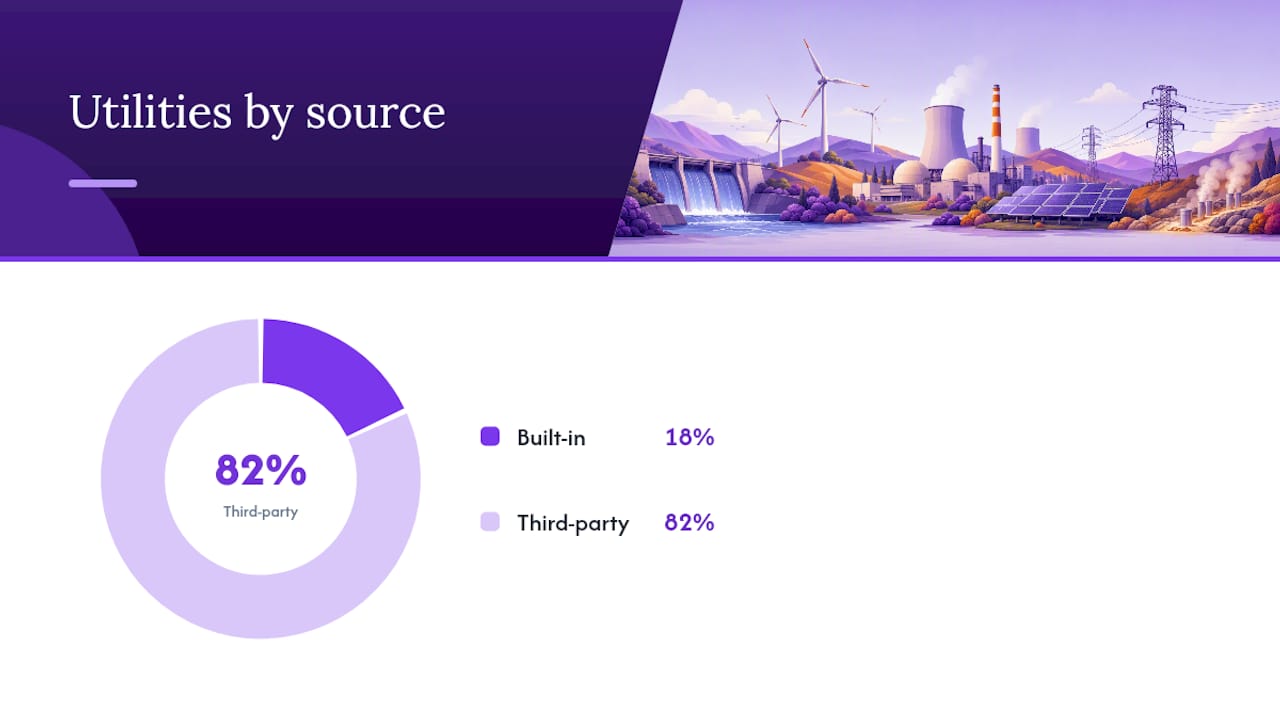
- Windows Defender — scant continu op malware; al actief op elke Windows-machine.
- Microsoft Schijfoptimalisatie — defragmenteert en optimaliseert harde schijven op een schema.
Hulpprogramma's van derden (afzonderlijk te downloaden):
- CCleaner — verwijdert overbodige bestanden en browsercache om ruimte vrij te maken.
- 7-Zip — comprimeert en extraheert archiefbestanden, gratis en open source.
- WinRAR — maakt RAR- en ZIP-archieven en opent deze, populair voor grote bestandsoverdrachten.
- WinZip — een van de oorspronkelijke ZIP-compressietools, nog steeds veel gebruikt voor archivering.
- Norton Antivirus — biedt betaalde, continu bijgewerkte malwarebescherming.
- Avast — biedt gratis antivirusscan met optionele betaalde uitbreidingen.
- Recuva — herstelt per ongeluk verwijderde bestanden van harde schijven en geheugenkaarten.
- VeraCrypt — versleutelt volledige schijven of maakt versleutelde bestandscontainers.
- Macrium Reflect — kloont schijven en maakt volledige schijfimage-back-ups.
Ingebouwde tools zijn vooraf geïnstalleerd en brengen minimaal risico met zich mee omdat ze zijn gecontroleerd door de leverancier van het besturingssysteem. Tools van derden voegen functies toe, maar verdienen een snelle reputatiecheck voordat u iets installeert.
Moet u vertrouwen op ingebouwde hulpprogramma's of externe toevoegen?
Ingebouwde hulpprogramma's winnen op het gebied van veiligheid. Ze zijn vooraf gecontroleerd, nauw geïntegreerd met het besturingssysteem en veroorzaken zelden conflicten met andere programma's op uw systeem. De afweging zit in de functiediepte. Windows Defender biedt goede basisbescherming tegen malware, maar kan geen volledige schijfimage klonen zoals Macrium Reflect dat doet.
- Voordelen ingebouwd: standaard veilig, geen compatibiliteitsproblemen, bijgewerkt via normale OS-patches.
- Nadelen ingebouwd: beperkte functies, minder aanpassing mogelijk.
- Voordelen van derden: diepere functionaliteit, meer controle, vaak betere interfaces.
- Nadelen van derden: variabele betrouwbaarheid, kans op conflicten, een extra updatestroom om te beheren.
Een verstandige aanpak: begin met wat ingebouwd is, en voeg een externe tool alleen toe wanneer u een echte leemte tegenkomt — zoals de behoefte aan volledige schijfimaging of bedrijfsklasse apparaatbeheer — die de ingebouwde optie niet oplost. Controleer vóór de installatie hoe vaak de leverancier updates uitbrengt. Een hulpprogramma dat twee jaar niet is gepatcht, is een beveiligingsrisico, ongeacht hoe goed de recensies ooit waren.
Hoe kiest u veilig een hulpprogramma?
- Controleer compatibiliteit met uw exacte OS-versie voordat u iets downloadt.
- Controleer welke rechten het vraagt. Een bestandscompressor die beheerdersrechten voor uw hele systeem vraagt, is een waarschuwingssignaal.
- Bevestig de reputatie van de leverancier via beoordelingen en hoe lang het bedrijf al updates publiceert.
- Bekijk het update- en ondersteuningsbeleid. Verlaten software is een beveiligingsrisico dat wacht om zich te manifesteren.
- Maak een back-up van uw systeem of stel een herstelpunt in voordat u iets installeert dat schijven of het register aanraakt.
- Download alleen van de officiële site van de leverancier of een vertrouwde repository, en verifieer ondertekende installatieprogramma's wanneer aangeboden.
- Test eerst in een risicoarme omgeving als de tool destructieve handelingen uitvoert zoals partitioneren of bulkopschoning.
Als een ingebouwd alternatief al in uw behoefte voorziet, is dat doorgaans het veiligere startpunt voordat u nog een stuk software gaat beheren.
Een korte noot over de herkomst van hulpprogramma's
Hulpprogramma's gaan terug tot de vroege informatica, toen operators eenvoudige tools nodig hadden om gegevens tussen opslagapparaten te kopiëren, geheugen te testen en batchjobs te beheren op machines zo groot als een kamer. Die behoefte is nooit verdwenen, ze werd alleen kleiner en gebruiksvriendelijker. Vandaag de dag standaardiseert IEEE POSIX (1003.1) een basisset hulpprogramma's voor UNIX-afgeleide systemen, wat verklaart waarom commando's als cp, grep en tar op dezelfde manier werken, of u nu op Linux, macOS of een BSD-variant zit.
Welke risico's brengen hulpprogramma's met zich mee en hoe vermijdt u die?
Hulpprogramma's raken diepe delen van uw systeem aan, en dat is precies waarom ze een geliefd vermomming zijn voor malware. Een nep-"reinigings"-app is een van de meer gangbare trojaanse afleveringsmethoden, precies omdat mensen de categorie vertrouwen.
- Risico's: getroejaniseerde nep-hulpprogramma's, installatieprogramma's die buitensporige rechten vragen, gegevensverlies door agressieve opschoningsttools, instabiliteit door slecht gecodeerde schijfhulpprogramma's.
- Best practices: download alleen van vertrouwde bronnen, houd elk hulpprogramma bijgewerkt, beperk hoe vaak u tools met beheerders- of rootrechten uitvoert, maak een back-up vóór risicovolle bewerkingen, en geef de voorkeur aan door de leverancier ondertekende installatieprogramma's.
Pro Tip: Voordat u een nieuw schijfreinigingsprogramma, partitioneringstool of registeropschoner voor het eerst uitvoert, test het op een reservemachine of virtuele snapshot in plaats van uw dagelijkse werkcomputer. Als er iets misgaat, betekent eerst testen in een niet-productieomgeving dat u niets verliest behalve tijd.
Hulpprogramma's beschouwen als onderhoud, niet als wondermiddel
Hulpprogramma's houden een systeem gezond op dezelfde manier als regelmatig onderhoud een auto laat rijden. Ze zijn geen vervanging voor de basisprincipes: een back-up maken van uw gegevens, OS-updates toepassen en accounts veilig configureren. Gebruik een goede set hulpprogramma's naast die gewoonten, niet in plaats daarvan, en de meeste risico's in het bovenstaande gedeelte komen simpelweg nooit voor.
Veelgestelde vragen
Wat is de eenvoudigste definitie van een hulpprogramma? Een hulpprogramma is software die is gebouwd om een computersysteem te analyseren, configureren, optimaliseren of onderhouden, in plaats van u te helpen documenten te maken, op het web te surfen of media te bewerken zoals applicatiesoftware dat doet.
Wordt antivirussoftware beschouwd als een hulpprogramma? Ja. Antivirustools vallen duidelijk in de categorie hulpprogramma's, omdat ze het systeem bewaken, scannen en beschermen in plaats van inhoud voor de gebruiker te produceren.
Wat is het verschil tussen een hulpprogramma en systeemsoftware? Systeemsoftware (het besturingssysteem zelf) bestuurt de computer rechtstreeks. Een hulpprogramma is een gespecialiseerde tool die dat systeem ondersteunt, onderhoudt of optimaliseert — vaak gebouwd bovenop het besturingssysteem of daarbij meegeleverd.
Heb ik hulpprogramma's van derden nodig, of zijn ingebouwde voldoende? Ingebouwde hulpprogramma's dekken de meeste alledaagse behoeften veilig. Voeg een externe tool alleen toe wanneer u een specifieke leemte tegenkomt — zoals volledige schijfimaging of geavanceerde versleuteling — die de ingebouwde optie niet aankan.
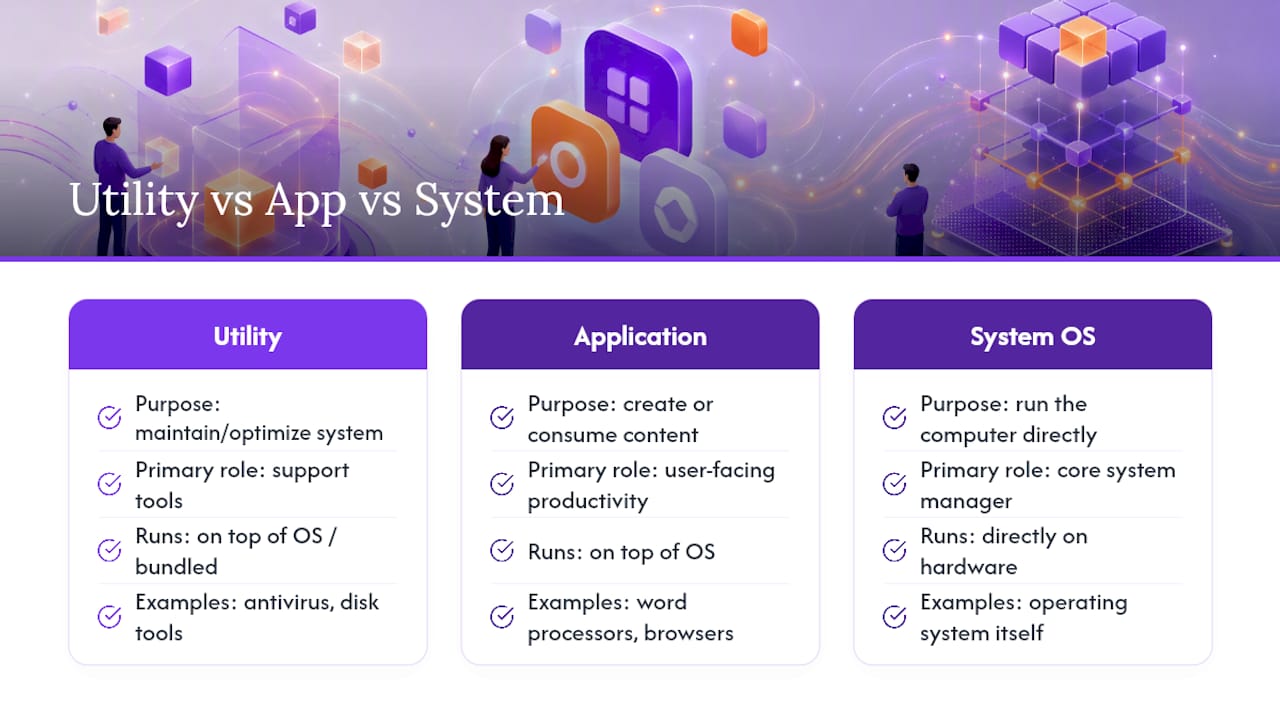
Zijn hulpprogramma's hetzelfde als apps? Nee. Applicaties zoals tekstverwerkers of browsers bestaan zodat u rechtstreeks inhoud kunt maken of consumeren. Hulpprogramma's bestaan om het onderliggende systeem goed te laten draaien — doorgaans werkend op de achtergrond of op aanvraag, niet als uw belangrijkste werkomgeving.
Bronnen
- What is a Utility?
- Utility software - Wikipedia
- Utility programs | IEEE Technology Navigator
- Utility Software - GeeksforGeeks
- POSIX / Single UNIX Specification index (mirror)
Aanbevolen
- Wat beschikbaarheid betekent: definities, meetwaarden en best practices | ISMS Calculator
- Manieren om compliancekosten te benchmarken: praktische gids 2026 | ISMS Calculator
- Voorbeeld intern auditrapport: sjablonen die u nu kunt gebruiken | ISMS Calculator
- Scopedefinitie voor complianceprojecten: een gids voor 2026 | ISMS Calculator